依旧作为记忆存档
引言:最近Java的集训营结束了又得拿上痛苦的C了,但是一直习惯于VSCode敲代码,VSCode作为一款轻量化编译器好处多多,但是可恶的是一切环境都要自己配置,不想动手只能去碰他的兄弟产品VS,但是VS的占用相对较大,比较吃性能,而且最近一个长期支持版是2022(听说2026版快出来了),而且VS的字体看得实在是难受,操作感觉不如VSCode(个人直观感受,勿喷),遂查阅大量资料,成功在VSCode上完成配置C/C++环境,故著此篇作为记忆存档
附:VSCode与VS对比
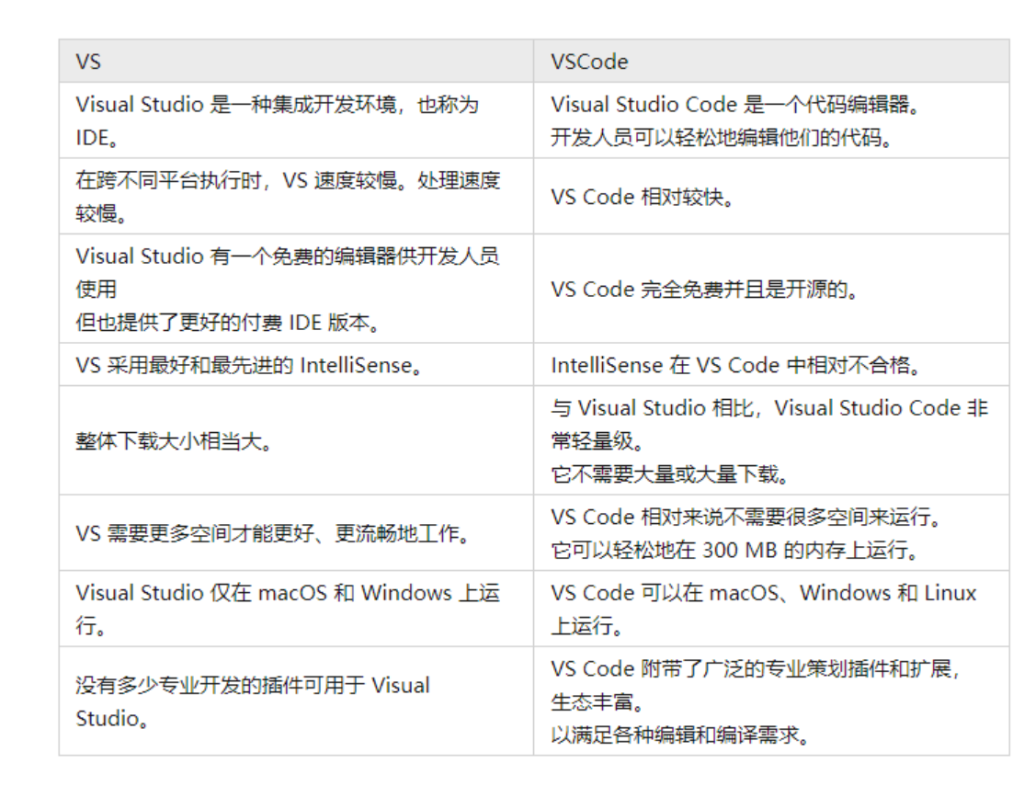
一.下载与准备
1.1准备下载VSCode与MinGW1(MSVC其实也可以,但是俩个应该会冲突吧)
- 它是一个开源的软件开发环境,允许开发者在 Windows 操作系统上创建原生的 Windows 应用程序,而不需要依赖第三方 C 运行时库( ↩︎
此处附带他们的下载地址(要不是服务器有别的业务在跑带宽和流量有限我就直接挂服务器上了)
点击下面文字跳转下载
- 1)VSCode
- 2.1)线路一:MinGW(由于境内特殊网络情况,请准备好加速器或者魔法,以及足够的耐心,实在不行博客底下留言,虽然我不一定会批准显示,但是看到就会发到留言邮箱)
- 2.2)线路二:MinGW(实在不行可以去gitee下载)
- 2.3)线路三:一直往下翻评论区,找到链接,我把MinGW压缩包传到网盘了,可以直接下载,不过缺点是不能及时更新
但是安装WinGW,要注意的是:以github为例,gitee选择相同名字的即可

- 1.Windows环境下的开发找到图中的Win32
- 2.seh为Windows下结构化异常处理特性
- 3.msvcrt和ucrt为运行时库的版本,而msvcrt为微软的运行时库,ucrt为通用运行时库,msvcrt的兼容性更好,对旧版本win兼容好,ucrt对win10以上都有支持,故,此处选用ucrt
二.环境配置
PS:VSCode的开荒设置此处不再赘述,以下主要为WinGW的配置
2.1.在你的电脑硬盘中选一块风水宝地解压WinGW,解压后会有如下文件(夹)
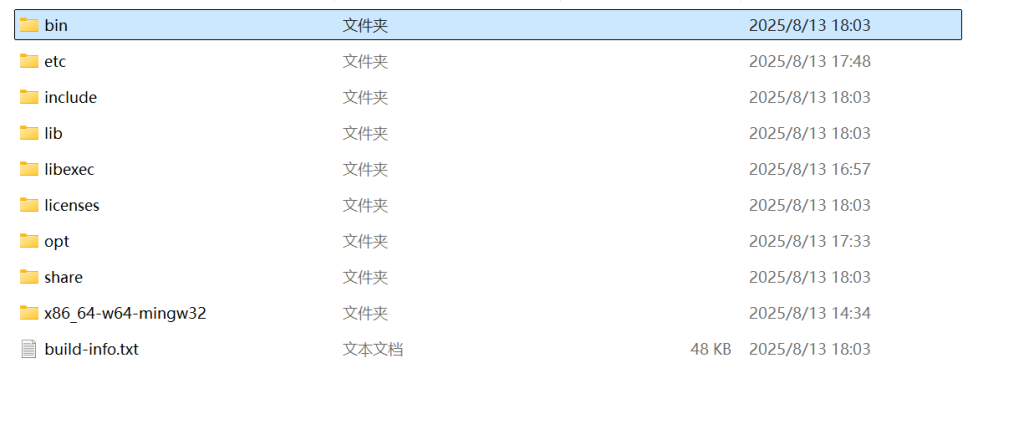
2.2.配置环境变量
这里我们打开bin,找到gcc.exe,并复制gcc.exe目录的路径(把最后那个\gcc.exe去了)

然后双击打开此电脑,右键空白部分,点击属性,跳转至设置,打开高级系统设置
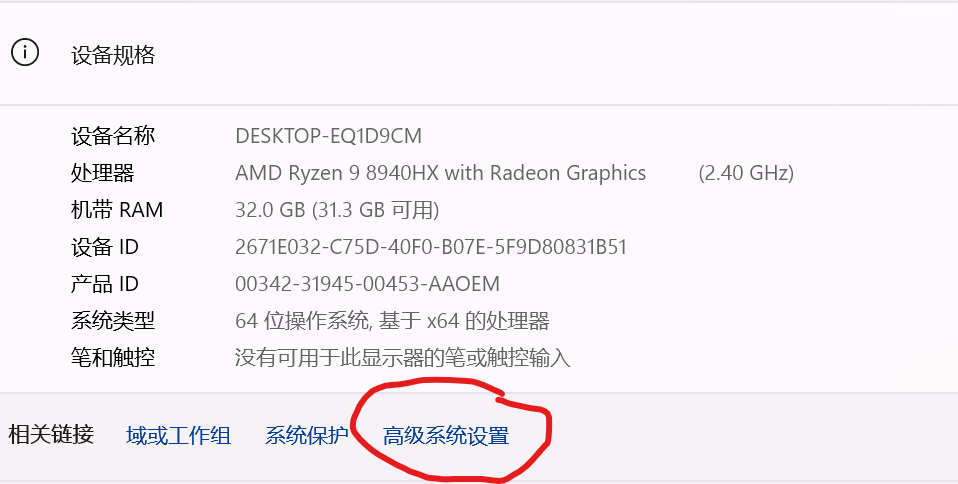
点击“环境变量”(应该是系统不让截屏,不让就挂一张图片了)
然后我们编辑环境变量
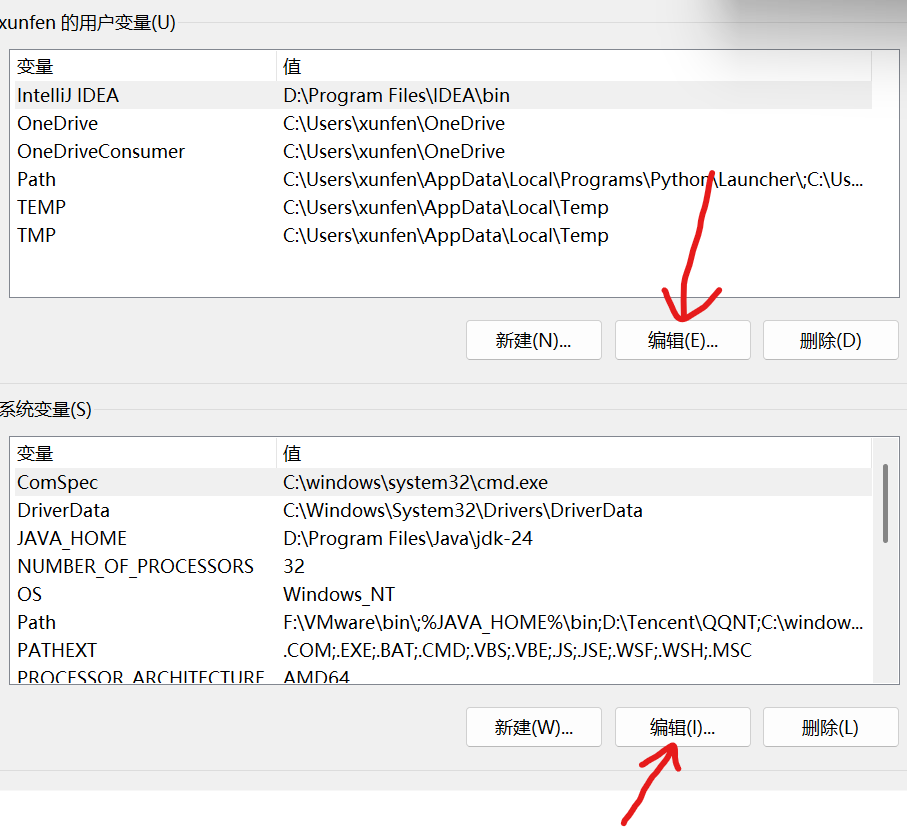
我们先选择上面的Path点上面的编辑,点击“新建”
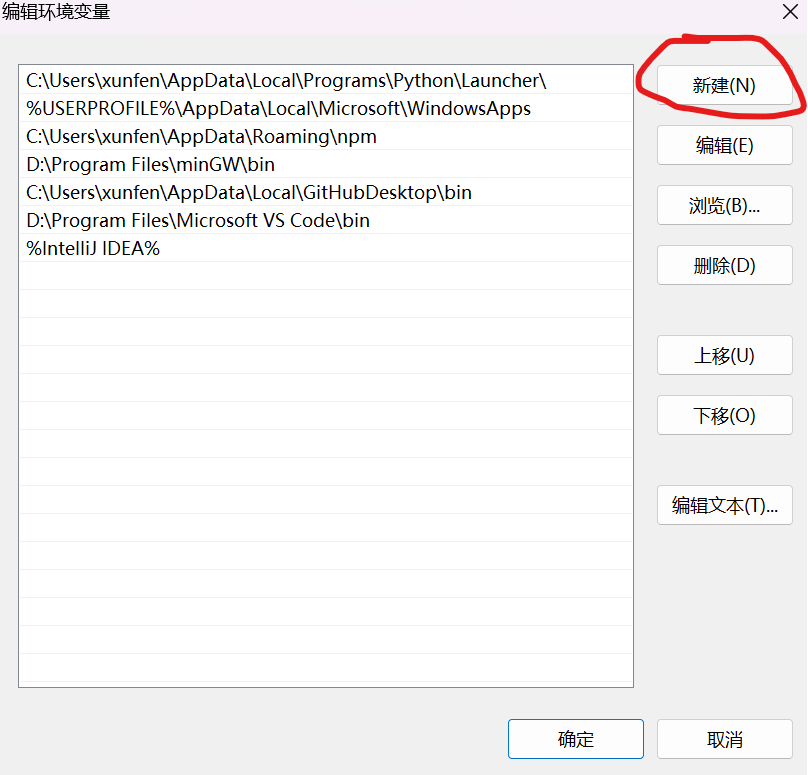
粘贴我们刚才复制的gcc的目录然后粘贴进去点右下角确定,下面的系统变量也一样,然后回到“环境变量”页面,点确定,然后回到“系统属性”页面,点确定/应用
三.VSCode配置
我们来到VSCode主页面,点击左侧工具栏的插件选项
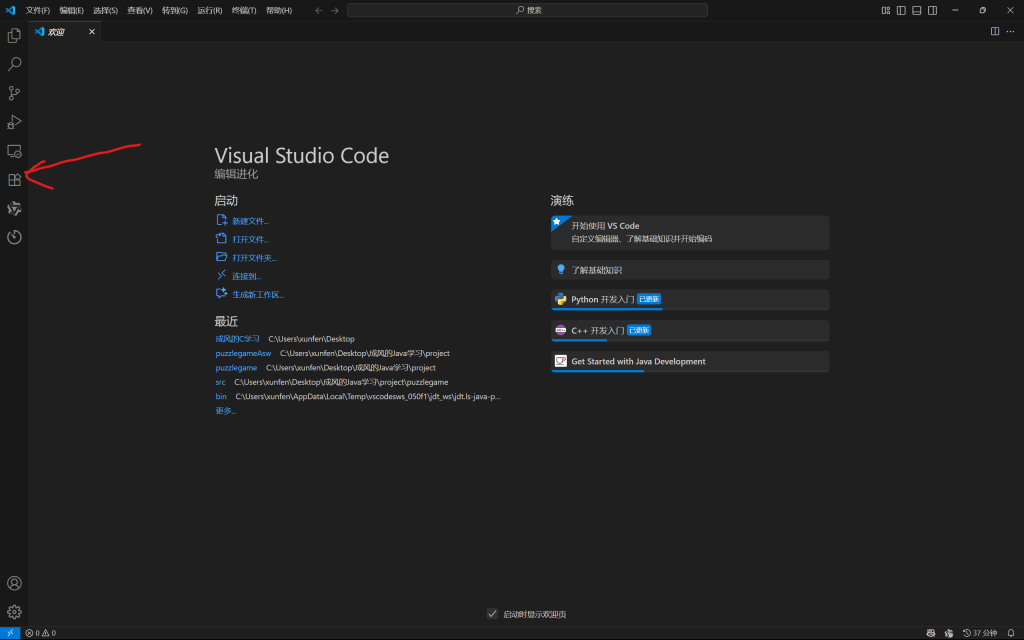
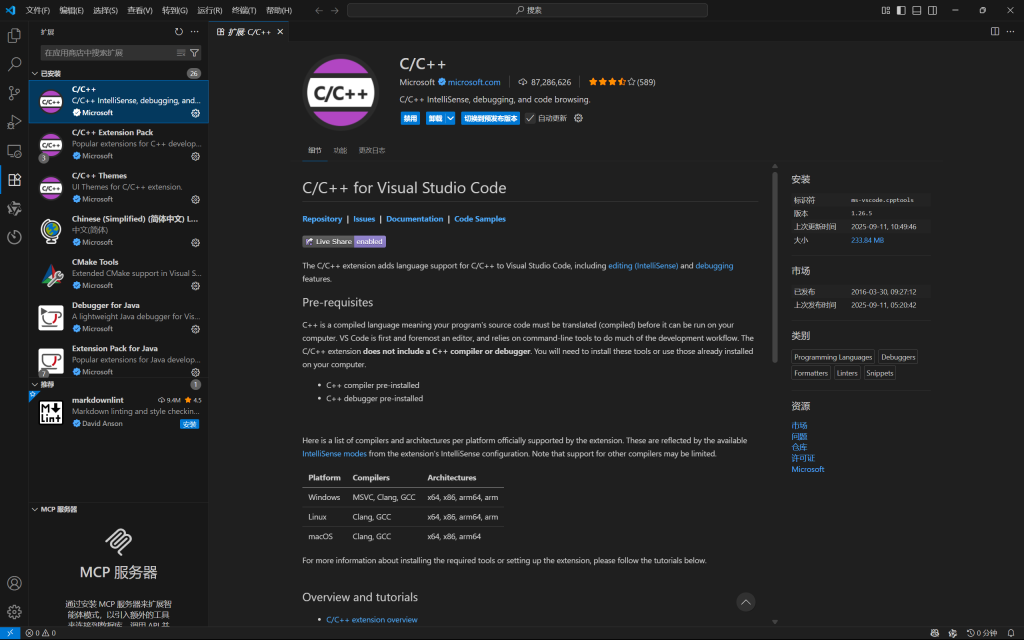
搜索C/C++,然后安装相关插件,注意:一定要安装微软的(其实其他的也可以,只不过维护可能没微软好)
再之后我就懒得写了(其实是下面的步骤用文字比较难描述),这里引用B站一位up主的配置视频,看完后记得一键三连感谢up主哦~
PS:这里已经设置好跳转时间点,前面的步骤在上方已经进行过了
【vscode使用教程【2025最新】vscode安装教程vscode配置c/c++教程vscode怎么设置中文】 【精准空降到 05:48】
如果需要下载压缩包,软件,本帖已给出官方的下载地址,如果需要下载,建议回到本帖跳转官方下载,不建议到第三方下载
综上,为VSCode配置的具体教程,如遇任何问题欢迎于博客下留言!
感谢阅读!希望对你有一些帮助~
xunfen
2025.09.14
来自腾讯云TDP
你还记得上次更新博客是什么时候嘛
曾经那些文字承载着梦想
回应着无数个问题与分享
那是你和世界交流的窗口
是你思想闪光的地方
代码 项目 心得
每一段记录都在这里留下痕迹
但随着项目的停滞
随着时间流逝
博客慢慢沉默了
偶尔后台会跳出零星的访问
偶尔也会看到几条旧的留言
但他们就像是从远方传回来的回声
轻轻敲过又很快消散
这片曾经鲜活的土地
如今安静到让人忘了他的存在
可他从未真正离开
他一直在等待
等待下一次更新的时刻
那些旧文章记录了你走过的每一步
所有的探索所有的困惑所有的成长
你还记得吗
那些夜深人静时写下的笔记
那些被人点赞被人回应的瞬间
有时候并不是我们忘了写
而是被遗忘的是我们自己
即使没有回应他依然在那里静静地呼吸
静静地等候
也许今天你会再次点开他为他带去新的生命
因为你知道有些故事值得被记录
即使没有人回应
他依然在回应世界的每一个信号
即使曾经被人遗忘
你依然可以再次被看见
我还是高估了github随机墙的威力,还是用蓝奏云下MinGw吧https://xunfen.lanzouq.com/il1xe38bs3uj
密码:8wcd
来了
666